1 / 9

🔀 Roteamento entre VLANs

Inter-VLAN Routing

Comunicação entre VLANs diferentes usando Roteador

📚 Curso

Técnico Integrado em Informática
Arquitetura de Redes de Computadores
Tecnologias de Implementação de Redes
Professor: César Azevedo

💡 Dica: Use as setas ⬅️ ➡️ do teclado para navegar

❓ Por que Precisamos de Roteamento?

🚫 O Problema

VLANs isolam o tráfego logicamente
Dispositivos em VLANs diferentes NÃO conseguem se comunicar
Switches trabalham com frames (Layer 2)
(Frames = unidade de dados de camada 2, não contém informação de IP)
Switches não conseguem redirecionar para outras VLANs

✅ A Solução

Usar um ROTEADOR para conectar as VLANs
Roteador trabalha com pacotes (Layer 3)
(Pacotes = unidade de dados de camada 3, contém endereço IP)
Roteador consegue rotear entre redes diferentes
Permite comunicação controlada entre VLANs
VLAN 10 ↔️ Switch ↔️ Roteador ↔️ Switch ↔️ VLAN 20
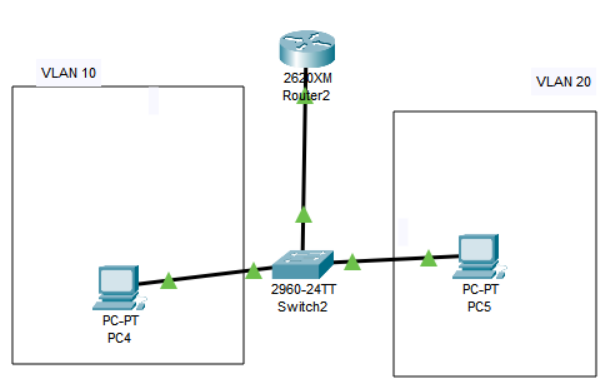
🏗️ Arquitetura de Roteamento entre VLANs

Arquitetura de Roteamento entre VLANs

📊 Componentes Principais

Switch: Cria as VLANs e segmenta o tráfego
Roteador: Encaminha pacotes entre VLANs diferentes
Link Trunk: Conecta switch ao roteador (carrega múltiplas VLANs)
Subinterfaces: Interfaces virtuais no roteador (uma para cada VLAN)

⚙️ Passo 1: Configuração no Switch

📝 Passos Necessários

1. Criar as VLANs (10, 20, etc.)
2. Atribuir portas de acesso às respectivas VLANs
3. Configurar a porta conectada ao roteador em modo trunk

💻 Comandos no Switch

! Criar VLANs
Switch(config)# vlan 10
Switch(config-vlan)# name Administrativo
Switch(config-vlan)# exit

Switch(config)# vlan 20
Switch(config-vlan)# name Financeiro
Switch(config-vlan)# exit

! Atribuir portas à VLAN 10
Switch(config)# interface range fa0/1-5
Switch(config-if-range)# switchport mode access
Switch(config-if-range)# switchport access vlan 10

! Configurar porta para roteador em TRUNK
Switch(config)# interface fastEthernet 0/24
Switch(config-if)# switchport mode trunk
Switch(config-if)# switchport trunk allowed vlan 1,10,20

⚠️ Importante

A porta conectada ao roteador DEVE estar em modo trunk
VLANs permitidas no trunk devem existir no switch

🔌 Subinterfaces do Roteador

📌 O que são Subinterfaces?

Interfaces virtuais dentro de uma interface física
Permitem que uma porta física do roteador se conecte a múltiplas VLANs
Cada subinterface representa uma VLAN diferente
Sintaxe: interface fastEthernet 0/0.X (X = número da VLAN)

💡 Exemplo

fastEthernet 0/0.10 → Subinterface para VLAN 10
fastEthernet 0/0.20 → Subinterface para VLAN 20
fastEthernet 0/0.30 → Subinterface para VLAN 30

⚠️ Cada Subinterface Precisa

Um comando encapsulation dot1Q (identifica qual VLAN)
Um endereço IP (será o gateway da VLAN)
Uma máscara de rede

⚙️ Passo 2: Configuração no Roteador

💻 Ativar Interface Física

Router(config)# interface fastEthernet 0/0
Router(config-if)# no shutdown
Router(config-if)# exit

💻 Criar Subinterface para VLAN 10

Router(config)# interface fastEthernet 0/0.10
Router(config-subif)# encapsulation dot1Q 10
Router(config-subif)# ip address 192.168.10.1 255.255.255.0
Router(config-subif)# exit

💻 Criar Subinterface para VLAN 20

Router(config)# interface fastEthernet 0/0.20
Router(config-subif)# encapsulation dot1Q 20
Router(config-subif)# ip address 192.168.20.1 255.255.255.0
Router(config-subif)# end

💡 Dica Importante

O primeiro octeto do IP diferencia as VLANs
VLAN 10 → 192.168.10.1
VLAN 20 → 192.168.20.1

🖥️ Passo 3: Configuração dos Dispositivos Finais

🌐 Gateway Padrão

Cada dispositivo deve usar o IP da subinterface como gateway
Dispositivos na VLAN 10 → Gateway: 192.168.10.1
Dispositivos na VLAN 20 → Gateway: 192.168.20.1
O gateway encaminha tráfego para outras VLANs

💻 Exemplo de Configuração (Windows)

Dispositivo na VLAN 10:
IP Address: 192.168.10.100
Subnet Mask: 255.255.255.0
Default Gateway: 192.168.10.1

Dispositivo na VLAN 20:
IP Address: 192.168.20.50
Subnet Mask: 255.255.255.0
Default Gateway: 192.168.20.1

✅ Resultado

Agora dispositivos em VLANs diferentes conseguem se comunicar!
O roteador intermedia a comunicação
A segurança é mantida (controle via firewall é possível)

✅ Passo 4: Testando a Conectividade

🔍 Usando PING para Testar

! Do computador na VLAN 10 para VLAN 20
C:\> ping 192.168.20.50

Reply from 192.168.20.50: bytes=32 time=15ms TTL=63
Reply from 192.168.20.50: bytes=32 time=12ms TTL=63
...

! Sucesso! A comunicação entre VLANs está funcionando!

🔧 Comandos de Verificação no Roteador

! Ver todas as interfaces
Router# show interfaces

! Ver detalhes de uma subinterface
Router# show interfaces fastEthernet 0/0.10

! Ver configuração de IP
Router# show ip route

❌ Se Não Funcionar

Verifique se o trunk está configurado no switch
Verifique se as VLANs existem em ambos (switch e roteador)
Verifique se os gateways estão corretos nos dispositivos
Verifique se a interface FastEthernet está ativa (no shutdown)

🎯 Quiz - Teste seus Conhecimentos

Questão 1 de 5

Por que é necessário um roteador para comunicação entre VLANs?

A) Switches trabalham com frames (Layer 2) e não conseguem rotear entre VLANs
B) Roteadores são mais rápidos
C) Switches não conseguem criar VLANs
D) É apenas uma questão de segurança

Questão 2 de 5

O que é uma subinterface em um roteador?

A) Um tipo de porta física adicional
B) Um tipo de roteador secundário
C) Uma interface virtual que permite conectar múltiplas VLANs
D) Um protocolo de roteamento

Questão 3 de 5

Qual comando encapsula uma VLAN em uma subinterface?

A) encapsulation dot1Q
B) switchport encapsulation vlan
C) vlan encapsulation
D) dot1Q vlan

Questão 4 de 5

Qual deve ser a porta do switch conectada ao roteador?

A) Modo access
B) Modo automático
C) Não importa o modo
D) Modo trunk

Questão 5 de 5

Qual seria o gateway padrão para um PC na VLAN 30 com subinterface 192.168.30.1?

A) 192.168.1.1
B) 192.168.30.1
C) 192.168.30.254
D) 192.168.0.1